Xiaohongshu MCP server | MCP Fair
About Xiaohongshu MCP for xiaohongshu.com
# xiaohongshu-mcp
<!-- ALL-CONTRIBUTORS-BADGE:START - Do not remove or modify this section -->
[](#contributors-)
<!-- ALL-CONTRIBUTORS-BADGE:END -->
[](./DONATIONS.md)
[](#contributors-)
<!-- ALL-CONTRIBUTORS-BADGE:END -->
[](./DONATIONS.md)
[
[!TIP]
✨ 方案 B:x-mcp 浏览器插件版 (推荐给非技术同学 / 追求极简的用户)
不想折腾 Docker 或部署环境?试试:xpzouying/x-mcp 零配置 :安装插件即用,无需任何代码、代理或复杂的环境配置。安全稳定 :直接在常用浏览器 (Chrome/Edge) 及本地网络运行,无服务器 IP 风险,且能解决 90% 的部署报错。
Key features 01. MCP for xiaohongshu02. # xiaohongshu-mcp03. <!-- ALL-CONTRIBUTORS-BADGE:START - Do not remove or modify this section -->04. [链接提取/作品采集工具 Framesail Create long-form (faceless YouTube) videos end to end from any MCP client: script, locked character references, storyboard, voiceover, and final video editing — with characters and style held consiste Your Echo Agent Built by a PR tech publicist, Your Echo Agent delivers truly personalized cold emails tied to LinkedIn campaigns for SaaS, agencies, e-commerce, founders, local businesses, and PR clients — all from C Social Superpowers Live X/Twitter and Reddit research. 10 read-only MCP tools, Google/GitHub sign-in. Free tier. MCP Go A Go implementation of the Model Context Protocol (MCP), enabling seamless integration between LLM applications and external data sources and tools. DevMatch DevMatch is an MCP server for hiring engineers based on what they've actually built. Connect from Cursor, Claude Desktop, or any MCP-compatible AI assistant and search 35M+ developers ranked by verifi
📖 相关资源
🛠️ 疑难杂症
Star History
赞赏支持 捐赠时,请备注 MCP 以及名字。
如需更正/撤回署名,请开 Issue 或通过邮箱联系。
项目简介 第一步必须,小红书需要进行登录。可以检查当前登录状态。
支持发布图文内容到小红书,包括标题、内容描述和图片。
HTTP/HTTPS 图片链接
["https://example.com/image1.jpg", "https://example.com/image2.png"]
本地图片绝对路径 (推荐)
["/Users/username/Pictures/image1.jpg", "/home/user/images/image2.png"]
✅ 稳定性更好,不依赖网络
✅ 上传速度更快
✅ 避免图片链接失效问题
✅ 支持更多图片格式
支持发布视频内容到小红书,包括标题、内容描述和本地视频文件。
"/Users/username/Videos/video.mp4"
✅ 支持本地视频文件上传
✅ 自动处理视频格式转换
✅ 支持标题、内容描述和标签
✅ 等待视频处理完成后自动发布
仅支持本地视频文件,不支持 HTTP 链接
视频处理时间较长,请耐心等待
建议视频文件大小不超过 1GB
帖子内容(标题、描述、图片等)
用户信息
互动数据(点赞、收藏、分享、评论数)
评论列表及子评论
需要提供帖子 ID 和 xsec_token(两个参数缺一不可)
这两个参数可以从 Feed 列表或搜索结果中获取
必须先登录才能使用此功能
自动定位评论输入框
输入评论内容并发布
支持 HTTP API 和 MCP 工具调用
需要先登录才能使用此功能
需要提供帖子 ID、xsec_token 和评论内容
这些参数可以从 Feed 列表或搜索结果中获取
获取小红书用户的个人主页信息,包括用户基本信息和笔记内容。
获取用户基本信息(昵称、简介、头像等)
获取关注数、粉丝数、获赞量统计
获取用户发布的笔记内容列表
支持 HTTP API 和 MCP 工具调用
需要先登录才能使用此功能
需要提供用户 ID 和 xsec_token
这些参数可以从 Feed 列表或搜索结果中获取
用户基本信息:昵称、简介、头像、认证状态
统计数据:关注数、粉丝数、获赞量、笔记数
笔记列表:用户发布的所有公开笔记
回复笔记下的指定评论,支持精准回复特定用户的评论。
回复指定笔记下的特定评论
支持通过评论 ID 或用户 ID 定位目标评论
需要提供 feed_id、xsec_token、comment_id/user_id 和回复内容
需要先登录才能使用此功能
comment_id 和 user_id 至少提供一个
这些参数可以从帖子详情的评论列表中获取
为笔记点赞或取消点赞,智能检测当前状态避免重复操作。
为指定笔记点赞或取消点赞
智能检测:已点赞时跳过点赞,未点赞时跳过取消点赞
需要提供 feed_id 和 xsec_token
需要先登录才能使用此功能
默认为点赞操作,设置 unlike=true 可取消点赞
收藏笔记或取消收藏,智能检测当前状态避免重复操作。
收藏指定笔记或取消收藏
智能检测:已收藏时跳过收藏,未收藏时跳过取消收藏
需要提供 feed_id 和 xsec_token
需要先登录才能使用此功能
默认为收藏操作,设置 unfavorite=true 可取消收藏
标题:(非常重要)小红书要求标题不超过 20 个字 正文:(非常重要):正文不能超过 1000 个字 当前支持图文发送以及视频发送:从推荐的角度看,图文的流量会比视频以及纯文字的更好。
(低优先级)可以考虑纯文字的支持。1. 个人感觉纯文字会大大增加运营的复杂度;2. 纯文字在我的使用场景的价值较低。
Tags:现已支持。添加合适的 Tags 能带来更多的流量。
根据本人实操,小红书每天的发帖量应该是 50 篇 。
(非常重要)小红书的同一个账号不允许在多个网页端登录 ,如果你登录了当前 xiaohongshu-mcp 后,就不要再在其他的网页端登录该账号,否则就会把当前 MCP 的账号“踢出登录”。你可以使用移动 App 端进行查看当前账号信息。曝光低的话,首先查看内容中是否有违禁词,搜一下有很多第三方免费工具。
一定不要出现引流、纯搬运的情况,属于官方重点打击对象。
该项目是在自己的另外一个项目的基础上开源出来的,原来的项目稳定运行一年多,没有出现过封号的情况,只有出现过 Cookies 过期需要重新登录。
我是使用 Claude Code 接入,稳定自动化运营数周后,验证没有问题后开源。
如果账号没有实名认证,特别是新号,一般会触发 实名认证 的消息提醒(参见下图)。⚠️ 这个不是封号,不用 MCP 也会要求实名认证。实名认证后,账号就正常了。建议使用该项目前就先实名。
1. 使用教程
1.1. 快速开始(推荐)
macOS Apple Silicon : xiaohongshu-mcp-darwin-arm64Windows x64 : xiaohongshu-mcp-windows-amd64.exeLinux x64 : xiaohongshu-mcp-linux-amd64
macOS Apple Silicon : xiaohongshu-login-darwin-arm64Windows x64 : xiaohongshu-login-windows-amd64.exeLinux x64 : xiaohongshu-login-linux-amd64
目前支持以上三个平台。macOS Intel 与 Linux ARM64 暂不支持。
# 1. 首先运行登录工具
chmod +x xiaohongshu-login-darwin-arm64
./xiaohongshu-login-darwin-arm64

# 2. 然后启动 MCP 服务
chmod +x xiaohongshu-mcp-darwin-arm64
./xiaohongshu-mcp-darwin-arm64
⚠️ 重要提示 :首次运行时会自动下载无头浏览器(约 150MB),请确保网络连接正常。后续运行无需重复下载。
# 配置 GOPROXY 环境变量,以下三选一

# 1. 七牛 CDN
go env -w  GOPROXY=https://goproxy.cn,direct

# 2. 阿里云
go env -w GOPROXY=https://mirrors.aliyun.com/goproxy/,direct

# 3. 官方
go env -w  GOPROXY=https://goproxy.io,direct
使用 Docker 部署是最简单的方式,无需安装任何开发环境。
我们提供了预构建的 Docker 镜像,可以直接从 Docker Hub 拉取使用:
# 拉取最新镜像
docker pull xpzouying/xiaohongshu-mcp
2. 使用 Docker Compose 启动(推荐)
我们提供了配置好的 docker-compose.yml 文件,可以直接使用:
# 下载 docker-compose.yml
wget https://raw.githubusercontent.com/xpzouying/xiaohongshu-mcp/main/docker/docker-compose.yml

# 或者如果已经克隆了项目,进入 docker 目录
cd docker

# 启动服务
docker compose up -d

# 查看日志
docker compose logs -f

# 停止服务
docker compose stop
# 在项目根目录运行
docker build -t xpzouying/xiaohongshu-mcp .
配置内置浏览器和中文字体
挂载 ./data 用于存储 cookies 和运行数据目录
挂载 ./images 用于存储发布的图片
暴露 18060 端口供 MCP 连接
1.2. 登录 # 运行对应平台的登录工具
./xiaohongshu-login-darwin-arm64
1.3. 启动 MCP 服务 # 默认:无头模式,没有浏览器界面
./xiaohongshu-mcp-darwin-arm64
# 非无头模式,有浏览器界面
./xiaohongshu-mcp-darwin-arm64 -headless=false
# 默认:无头模式,没有浏览器界面
go run .

# 非无头模式,有浏览器界面
go run . -headless=false
如果需要通过代理访问,可以设置 XHS_PROXY 环境变量:
# 设置代理后启动
XHS_PROXY=http://user:pass@proxy:port ./xiaohongshu-mcp-darwin-arm64

# 或使用源码
XHS_PROXY=http://proxy:port go run .
支持 HTTP/HTTPS/SOCKS5 代理,日志中会自动隐藏代理的认证信息。
默认关闭鉴权。生产环境建议使用 AUTH_TOKEN 环境变量配置;非空的启动参数优先于环境变量,留空则读取 AUTH_TOKEN。
# 环境变量
AUTH_TOKEN=your-secret-token ./xiaohongshu-mcp-darwin-arm64
AUTH_TOKEN=your-secret-token go run .

# 非空启动参数(优先于环境变量)
./xiaohongshu-mcp-darwin-arm64 -token=your-secret-token
go run . -token=your-secret-token
启用鉴权后,所有 MCP 客户端都必须配置自定义请求头 Authorization: Bearer <token>。命令行参数可能被进程列表看到,部署环境优先使用 AUTH_TOKEN。
例如,支持自定义请求头的 MCP 客户端可使用以下配置:
{
  "mcpServers": {
    "xiaohongshu-mcp": {
      "url": "http://localhost:18060/mcp",
      "headers": { "Authorization": "Bearer your-secret-token" }
    }
  }
}
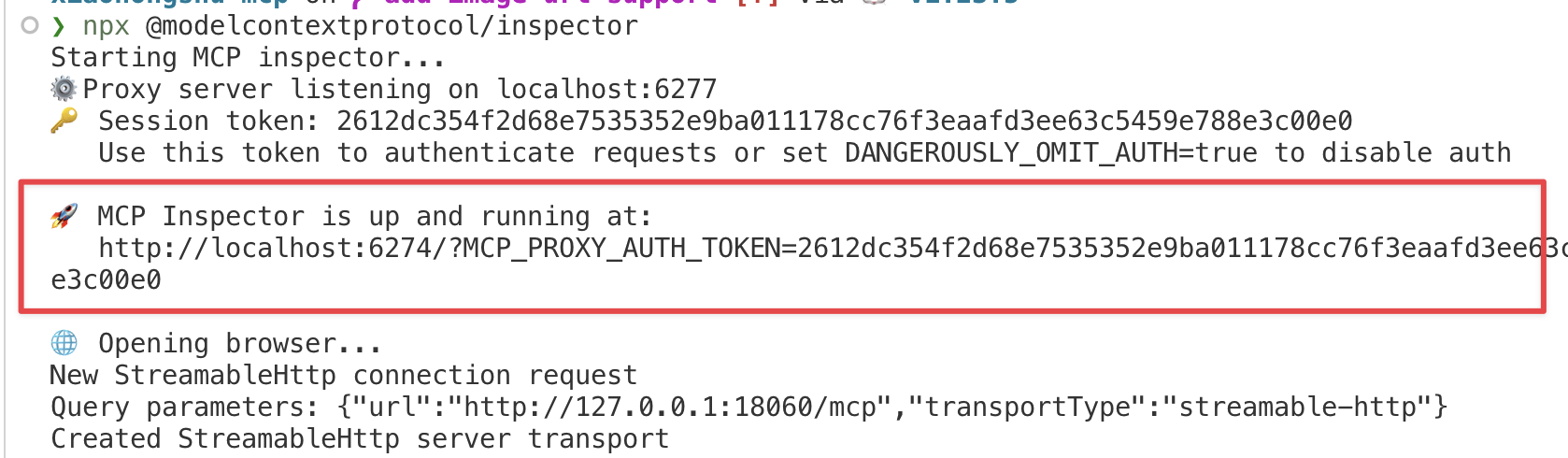
1.4. 验证 MCP npx @modelcontextprotocol/inspector
运行后,打开红色标记的链接,配置 MCP inspector,输入 http://localhost:18060/mcp ,点击 Connect 按钮。
按照上面配置 MCP inspector 后,点击 List Tools 按钮,查看所有的 Tools。
1.5. 使用 MCP 发布
检查登录状态
发布图文
搜索内容
2. MCP 客户端接入 本服务支持标准的 Model Context Protocol (MCP),可以接入各种支持 MCP 的 AI 客户端。
2.1. 快速开始
启动 MCP 服务 # 启动服务(默认无头模式)
go run .
# 或者有界面模式
go run . -headless=false
服务将运行在:http://localhost:18060/mcp
验证服务状态 # 测试 MCP 连接
curl -X POST http://localhost:18060/mcp \
-H "Content-Type: application/json" \
-H "Authorization: Bearer your-secret-token" \
-d '{"jsonrpc":"2.0","method":"initialize","params":{},"id":1}'
Claude Code CLI 接入 # 添加 HTTP MCP 服务器
claude mcp add --transport http xiaohongshu-mcp http://localhost:18060/mcp
# 检查 MCP 是否添加成功(确保 MCP 已经启动的前提下,运行下面命令)
claude mcp list
2.2. 支持的客户端 # 添加 HTTP MCP 服务器
claude mcp add --transport http xiaohongshu-mcp http://localhost:18060/mcp
# 检查 MCP 是否添加成功(确保 MCP 已经启动的前提下,运行下面命令)
claude mcp list
┌  Add MCP server
│
◇  Enter MCP server name
│  xiaohongshu-mcp
│
◇  Select MCP server type
│  Remote
│
◇  Enter MCP server URL
│  http://localhost:18060/mcp
│
◇  Does this server require OAuth authentication?
│  No
│
◆  MCP server "xiaohongshu-mcp" added to C:\Users\admin\.config\opencode\opencode.json
│
└  MCP server added successfully
验证是否添加成功(确保 MCP 已启动的前提下):
┌  MCP Servers
│
●  ✓ xiaohongshu-mcp connected
配置文件的方式 项目级配置 (推荐):
在项目根目录创建 .cursor/mcp.json:
{
  "mcpServers": {
    "xiaohongshu-mcp": {
      "url": "http://localhost:18060/mcp",
      "description": "小红书内容发布服务 - MCP Streamable HTTP"
    }
  }
}
全局配置 :
在用户目录创建 ~/.cursor/mcp.json (同样内容)。
使用步骤
确保小红书 MCP 服务正在运行
保存配置文件后,重启 Cursor
在 Cursor 聊天中,工具应该自动可用
可以通过聊天界面的 "Available Tools" 查看已连接的 MCP 工具
方法一:使用命令面板配置
按 Ctrl/Cmd + Shift + P 打开命令面板
运行 MCP: Add Server 命令
选择 HTTP 方式。
输入地址: http://localhost:18060/mcp,或者修改成对应的 Server 地址。
输入 MCP 名字: xiaohongshu-mcp。
方法二:直接编辑配置文件 工作区配置 (推荐):
在项目根目录创建 .vscode/mcp.json:
{
  "servers": {
    "xiaohongshu-mcp": {
      "url": "http://localhost:18060/mcp",
      "type": "http"
    }
  },
  "inputs": []
}
在 ~/.gemini/settings.json 或项目目录 .gemini/settings.json 中配置:
{
  "mcpServers": {
    "xiaohongshu": {
      "httpUrl": "http://localhost:18060/mcp",
      "timeout": 30000
    }
  }
}
# 启动 MCP Inspector
npx @modelcontextprotocol/inspector

# 在浏览器中连接到:http://localhost:18060/mcp
使用 MCP Inspector 测试连接
测试 Ping Server 功能验证连接
检查 List Tools 是否返回 13 个工具
Cline 是一个强大的 AI 编程助手,支持 MCP 协议集成。
配置方法 {
"xiaohongshu-mcp": {
"url": "http://localhost:18060/mcp",
"type": "streamableHttp",
"autoApprove": [],
"disabled": false
}
}
使用步骤
确保小红书 MCP 服务正在运行(http://localhost:18060/mcp)
在 Cline 中打开 MCP 设置
添加上述配置到 MCP 服务器列表
保存配置并重启 Cline
在对话中可以直接使用小红书相关功能
配置说明
url: MCP 服务地址type: 使用 streamableHttp 类型以获得更好的性能autoApprove: 可配置自动批准的工具列表(留空表示手动批准)disabled: 设置为 false 启用此 MCP 服务
使用示例 配置完成后,可以在 Cline 中直接使用自然语言操作小红书:
帮我发布一篇关于春天的图文到小红书,使用这张图片:/path/to/spring.jpg
使用前请确保 xiaohongshu-mcp 已完成本地部署。不建议 将 GitHub 链接直接丢给 OpenClaw 让其代为部署。
由于 OpenClaw 目前不原生支持 MCP,官方推荐通过 MCPorter 来调用 MCP 服务。
💡 提示: MCPorter 并非调用 MCP 的最佳方案,使用过程中可能出现一些兼容性问题,请知悉。
安装与配置步骤 直接一次性将一下三行命令丢给 OpenClaw(可以是 Control UI、Telegram、Feishu等方式),Openclaw 会代为部署 MCPorter。
npm i -g mcporter
npx mcporter config add xiaohongshu-mcp http://localhost:18060/mcp
npx mcporter list xiaohongshu-mcp
完成上述步骤后,即可在 OpenClaw 中通过自然语言调用 xiaohongshu-mcp 的所有功能。
任何支持 HTTP MCP 协议的客户端都可以连接到:http://localhost:18060/mcp
{
  "name": "xiaohongshu-mcp",
  "url": "http://localhost:18060/mcp",
  "type": "http"
}
2.3. 可用 MCP 工具
check_login_status - 检查小红书登录状态(无参数)get_login_qrcode - 获取登录二维码,返回 Base64 图片和超时时间(无参数)delete_cookies - 删除 cookies 文件,重置登录状态,删除后需要重新登录(无参数)publish_content - 发布图文内容到小红书(必需:title, content, images)
images: 图片路径列表(至少1张),支持 HTTP 链接或本地绝对路径,推荐使用本地路径tags: 话题标签列表(可选),如 ["美食", "旅行", "生活"]schedule_at: 定时发布时间(可选),ISO8601 格式,支持 1 小时至 14 天内is_original: 是否声明原创(可选),默认不声明visibility: 可见范围(可选),支持 公开可见(默认)、仅自己可见、仅互关好友可见products: 商品关键词列表(可选),用于绑定带货商品。填写商品名称或商品ID,系统会自动搜索并选择第一个匹配结果。需账号已开通商品功能。示例: [面膜, 防晒霜SPF50]
publish_with_video - 发布视频内容到小红书(必需:title, content, video)
video: 本地视频文件绝对路径(仅支持单个视频文件)tags: 话题标签列表(可选),如 ["美食", "旅行", "生活"]schedule_at: 定时发布时间(可选),ISO8601 格式,支持 1 小时至 14 天内visibility: 可见范围(可选),支持 公开可见(默认)、仅自己可见、仅互关好友可见products: 商品关键词列表(可选),用于绑定带货商品。填写商品名称或商品ID,系统会自动搜索并选择第一个匹配结果。需账号已开通商品功能。示例: [面膜, 防晒霜SPF50]
list_feeds - 获取小红书首页推荐列表(无参数)search_feeds - 搜索小红书内容(必需:keyword)
filters: 筛选选项(可选)
sort_by: 排序依据 - 综合(默认)| 最新 | 最多点赞 | 最多评论 | 最多收藏note_type: 笔记类型 - 不限(默认)| 视频 | 图文publish_time: 发布时间 - 不限(默认)| 一天内 | 一周内 | 半年内search_scope: 搜索范围 - 不限(默认)| 已看过 | 未看过 | 已关注location: 位置距离 - 不限(默认)| 同城 | 附近
get_feed_detail - 获取帖子详情,包括互动数据和评论(必需:feed_id, xsec_token)
load_all_comments: 是否加载全部评论(可选),默认 false 仅返回前 10 条一级评论limit: 限制加载的一级评论数量(可选),仅当 load_all_comments=true 时生效,默认 20click_more_replies: 是否展开二级回复(可选),仅当 load_all_comments=true 时生效,默认 falsereply_limit: 跳过回复数过多的评论(可选),仅当 click_more_replies=true 时生效,默认 10scroll_speed: 滚动速度(可选),slow | normal | fast,仅当 load_all_comments=true 时生效
post_comment_to_feed - 发表评论到小红书帖子(必需:feed_id, xsec_token, content)reply_comment_in_feed - 回复笔记下的指定评论(必需:feed_id, xsec_token, content,以及 comment_id 或 user_id 至少一个)like_feed - 点赞/取消点赞(必需:feed_id, xsec_token)
unlike: 是否取消点赞(可选),true 为取消点赞,默认为点赞
favorite_feed - 收藏/取消收藏(必需:feed_id, xsec_token)
unfavorite: 是否取消收藏(可选),true 为取消收藏,默认为收藏
user_profile - 获取用户个人主页信息(必需:user_id, xsec_token)
2.4. 使用示例 帮我写一篇帖子发布到小红书上,
配图为:https://cn.bing.com/th?id=OHR.MaoriRock_EN-US6499689741_UHD.jpg&w=3840
图片是:"纽西兰陶波湖的Ngātoroirangi矿湾毛利岩雕(© Joppi/Getty Images)"
使用 xiaohongshu-mcp 进行发布。
帮我写一篇关于春天的帖子发布到小红书上,
使用这些本地图片:
- /Users/username/Pictures/spring_flowers.jpg
- /Users/username/Pictures/cherry_blossom.jpg

使用 xiaohongshu-mcp 进行发布。
帮我写一篇关于美食制作的视频发布到小红书上,
使用这个本地视频文件:
- /Users/username/Videos/cooking_tutorial.mp4

使用 xiaohongshu-mcp 的视频发布功能。
2.5. 💬 MCP 使用常见问题解答
⚠️ 以下是使用 OpenClaw + MCPorter 时的已知风险,使用前请充分了解:
OpenClaw 的 AI 自动部署行为不在本项目的维护范围内,部署结果无法保证
MCPorter 作为中间层可能引入额外的兼容性问题,与 xiaohongshu-mcp 本身无关
若遇到连接失败、工具调用异常等问题,请先排查 MCPorter 自身的配置,而非提交 Issue
在提问社区或群组前,请先确认问题是否能在不使用 OpenClaw 的情况下复现
Q: 为什么检查登录用户名显示 xiaghgngshu-mcp?
A: 用户名是写死的。
Q: 显示发布成功后,但实际上没有显示?
A: 排查步骤如下:
使用 非无头模式 重新发布一次。
更换 不同的内容 重新发布。
登录网页版小红书,查看账号是否被 风控限制网页版发布 。
检查 图片大小 是否过大。
确认 图片路径中没有中文字符 。
若使用网络图片地址,请确认 图片链接可正常访问 。
Q: 在设备上运行 MCP 程序出现闪退如何解决?
A:
建议 从源码安装 。
或使用 Docker 安装 xiaohongshu-mcp ,教程参考:
Q: 使用 http://localhost:18060/mcp 进行 MCP 验证时提示无法连接?
A:
3. 🌟 实战案例展示 (Community Showcases)
💡 强烈推荐查看 :这些都是社区贡献者的真实使用案例,包含详细的配置步骤和实战经验!
📚 完整教程列表
🎯 提示 : 点击上方链接查看详细的图文教程,快速上手各种集成方案!
📢 欢迎贡献 : 如果你有新的集成案例,欢迎提交 PR 分享给社区!
4. 小红书 MCP 互助群 重要:在群里问问题之前,请一定要先仔细看完 README 文档以及查看 Issues。
微信群
飞书群
注意:
微信群的二维码有时间限制,有时候忘记更新,麻烦等待更新或者提交 Issue 催我更新。
飞书群,如果有的群满了,可以尝试扫一下另外一个群,总有坑位。
🙏 致谢贡献者 ✨ 感谢以下所有为本项目做出贡献的朋友!(排名不分先后)
✨ 特别感谢
📄 许可证 你可以自由地使用、修改和分发本项目,包括用于商业用途,只需保留原始的版权声明和许可证文件。详细条款以 LICENSE 文件为准。